


ТОП-10 функций MacBook, о которых вы не знали

Примерное время чтения статьи: 3 минуты

Ты пользовался MacBook каждый день, а всё ещё открываешь одинаковые окна? Дважды перечитываешь текст? Ищешь файлы «глазами»?
Уверен, что у тебя на Mac есть скрытые супер-силы, которые до сих пор спят в твоём ноутбуке.
Если ты хоть раз думал:
«А не может ли macOS сделать это быстрее?» — то ты попал точно по адресу.
Сегодня разберём ТОП-10 функций MacBook, которые реально ускорят работу, повысят продуктивность и вообще сделают твой Mac гораздо умнее. Это не «теории», а живые лайфхаки, которыми мы в UNIT делимся каждый день.
Почему даже опытные пользователи упускают самые крутые функции
macOS — это не только Dock и меню «яблочка».
Это куча скрытых возможностей, о которых Apple упоминает лишь вскользь. Например:
- файловый менеджмент, который может сам подбирать файлы по критериям
- буфер обмена, который работает между iPhone и Mac
- горячие углы рабочего стола для молниеносных команд
Если ты хочешь перейти от «я делаю то, что умею» к «я использую Mac как профи» — читай дальше.
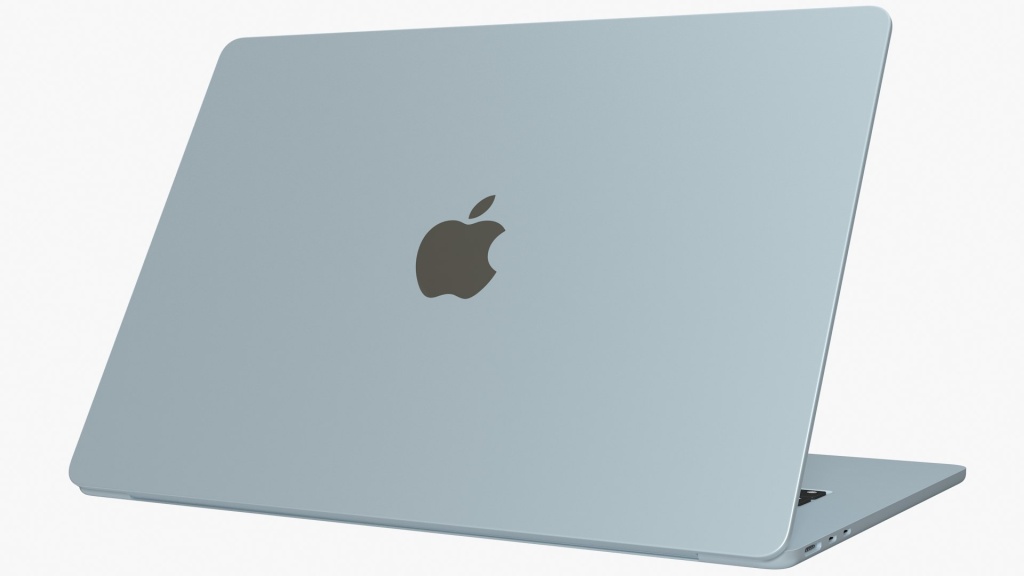
MacBook Air M4
ТОП-10 функций MacBook
Ты можешь копировать текст, изображения или ссылки на iPhone — и мгновенно вставлять их на Mac.
Это работает автоматически, если устройства связаны через iCloud. Жёст-крут.
Spotlight уже давно не только про «найти файл».
В строке поиска можно:
- делать математические вычисления
- конвертировать валюты, расстояние, вес
- искать определения слов
Это как встроенный ассистент без лишних окон.
Представь: всего один взмах курсора в угол экрана — и экран блокируется, запускается скрин-сейвер или показывается рабочий стол.
Настраивается в Системных настройках → «Рабочий стол и Dock».
- macOS поддерживает тонну шорткатов:
- Command+Space — Spotlight.
- Command+Tab — переключение между приложениями.
- Command+Shift+3/4 — скриншоты.
И это лишь начало.
Двойное касание двумя пальцами на трекпаде — быстрый доступ к словарю. Жест тремя пальцами — перемещение между рабочими столами.
Trackpad — не только курсор, но и самая быстрая навигация.
Ты можешь настроить умную папку, которая сама собирает файлы по фильтрам: по типу, дате создания, тегам. Это не ярлык — это живой инструмент.
Command+Control+Space открывает меню эмодзи в любом текстовом поле. Да, да — даже в Excel или Slack.
Это маленькая, но супер-удобная функция.
Если у твоего Mac слабая камера, а у iPhone отличная — можно подключить iPhone как HD-вебку. Это работает автоматически через Continuity. Живое качество, лучше чем многие внешние камеры.
Ты можешь:
- мгновенно раздвинуть два окна на экран
- упорядочить рабочие пространства
- быстро перемещаться между ними
Это не только красиво — это удобно, когда задач много.
В macOS можно создавать собственные рабочие сценарии:
от запуска набора приложений до резервных копий одним кликом. Это как мини-скрипты без кода.
Частые ошибки и мифы про функции Mac
Миф: «macOS — это сложно».
Факт: всё логично, просто система не кричит о возможностях с первого запуска.
Миф: «Лучше делать всё мышью».
Факт: комбинации клавиш и жесты экономят десятки минут в день.
Как эти функции ускорят твою работу
- меньше кликов — больше продуктивности
- меньше отвлечений — лучше концентрация
- меньше рутины — больше креатива
Это не просто «фичи», это способ мыслить иначе.
Твой MacBook может ещё больше — обнови свой опыт
Если ты ещё не пробовал эти функции, ты теряешь время. А мы в UNIT любим время так же, как и технику.
Ты можешь:
- прокачать MacBook с помощью аксессуаров — от мониторов до сумок
- выбрать модель, которая подходит именно твоим задачам
- получить консультацию и поддержку при выборе
В UNIT мы подбираем устройство под тебя, а не наоборот — будь то MacBook Air для учебы или MacBook Pro для работы.
Итог: твой MacBook — это не просто ноутбук
Это инструмент, который может гораздо больше, чем кажется на первый взгляд.
Маленькие фишки — большие результаты.
Хочешь ещё больше?
Загляни в наш подробный гид по настройке MacBook, попробуй лайфхаки из него и почувствуй разницу.
В UNIT ты получишь технику, которая работает для тебя — а не наоборот.
Часто задаваемые вопросы
1. Что входит в ТОП-10 функций MacBook?
Это сочетания клавиш, горячие углы, Spotlight, умные папки и другие скрытые возможности системы.
2. Нужно ли обновлять macOS, чтобы использовать эти функции?
Часть доступна уже давно, часть улучшается с новыми обновлениями — обновление никогда не помешает.
3. Работают ли функции с любыми моделями MacBook?
Большинство функций доступны на всех современных MacBook с актуальной версией macOS.
4. Где посмотреть горячие клавиши Mac?
У нас есть отдельный гайд по горячим клавишам — он есть в блоге UNIT.
5. Можно ли использовать iPhone и MacBook вместе?
Да — функции синхронизации и Continuity позволяют делать это легко.
Отличный MacBook начинается с понимания, как он работает.
А когда ты начнёшь использовать скрытые функции — ты удивишься, как жил без них раньше.

Промокод скопирован в буфер обмена