


Как подключить умные очки к телефону — быстрый рабочий план

Примерное время чтения статьи: 2 минуты

Как подключить умные очки к телефону?
Если коротко — порядок и внимание к деталям решают всё. Пропустил шаг — получил лаги, пропущенные уведомления или «нечитаемую» картинку. Останься на пару минут: мы тебе поможем и объясним по шагам.
Подготовка: что проверить в телефоне и в очках перед стартом
Перед тем как подключить устройство сделай мини-чеклист:
- обнови систему телефона до последней версии;
- включи Bluetooth и, если нужно, Wi-Fi;
- проверь уровень зарядки очков — минимум ~40%;
- скачай официальное приложение производителя и установи все разрешения (уведомления, микрофон, камера).
Почему это важно: многие «глюки» начинаются ещё на этапе подготовки. Очень часто люди думают, что устройство неисправно — а проблема в запретах на уведомления или старой прошивке.
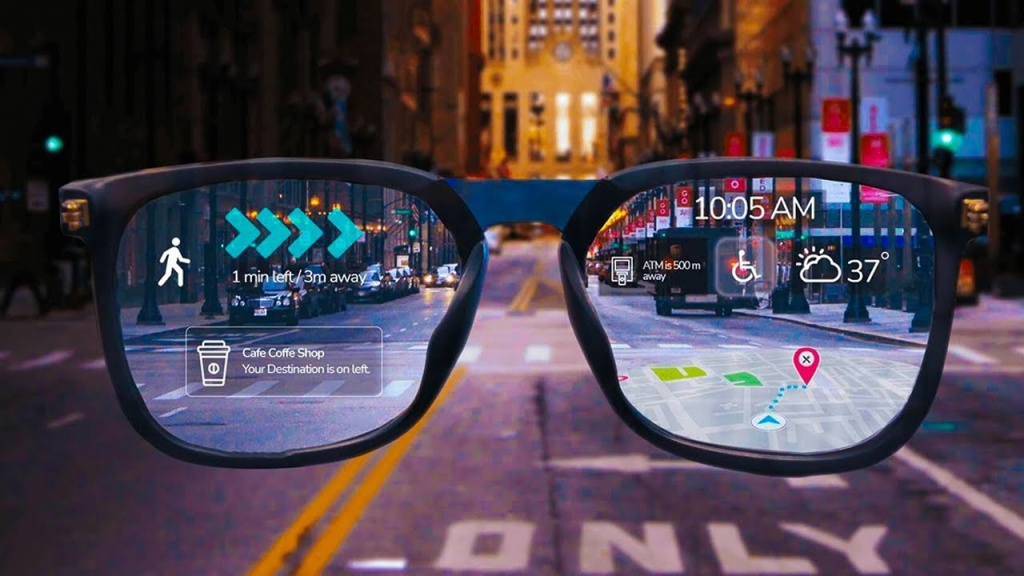
Умные очки
Сопряжение: пошаговая инструкция, чтобы всё прошло спокойно
- Переведи очки в режим сопряжения (на большинстве моделей — долгое зажатие кнопки питания до мигания индикатора).
- На телефоне открой Bluetooth → найди модель в списке → нажми «Сопряжение».
- Если приложение предлагает подтвердить код — подтверди.
- После соединения зайди в приложение и включи все нужные функции: уведомления, управление жестами, доступ к звонкам и камере.
Лайфхак UNIT: если приложение не видит устройство, выключи Bluetooth на всех других гаджетах — часто очки уже «прицеплены» к другому телефону.
Ещё один трюк: перезагрузить очки и телефон, а затем повторить сопряжение «с нуля».
Настройка и оптимизация: как получить максимум от умных очков
После успешного подключения ответь себе на вопрос: зачем тебе очки? Навигация, просмотр видео, hands-free звонки или AR-инструменты — для каждой задачи нужны свои настройки.
- Для просмотра видео: проверь кодек и качество трансляции в приложении телефона.
- Для звонков: убедись, что микрофон и аудиовыход настроены на очки.
- Для AR: проверь калибровку линз и включи режим стабилизации (если есть).
Мы в UNIT всегда тестируем модели в реальных сценариях: смотрим на время автономии, качество картинки и удобство интерфейса. Хоть модель и «умная», она раскрывается только при правильной настройке.
Ошибки, мифы и что реально важно
Миф: «Если не подключилось сразу — очки сломаны». Реальность: чаще всего проблема в приложении или разрешениях.
Миф: «Любые очки одинаково работают с iPhone и Android». Реальность: некоторые функции ограничены на одной платформе — проверяй совместимость.
Ошибка: пытаться “экономить” на гаджетах и затем удивляться плохому качеству связи. Решение — выбирать модель под задачу.
Примеры реальных ситуаций из практики UNIT
Клиент пришёл с жалобой: «не приходят уведомления». Выяснили, что в приложении был выключен доступ к уведомлениям — включили, протестировали, всё работает.
Другой кейс: задержки звука при просмотре видео. Решение — смена Bluetooth-кодека в настройках телефона и обновление прошивки очков.
В UNIT мы подбираем устройство под тебя, а не наоборот. Придёшь в магазин в Москве или Петербурге — поможем подключить и настроить на месте, если закажешь онлайн по России, то наши менеджеры в чате со всем помогут.
А чтобы покупка была приятнее, держи промокод SMART500 на скидку 500 рублей!
Заключение
Правильное подключение — не магия, а последовательность. Если всё сделано верно, умные очки превращаются в инструмент: навигация без рук, быстрые ответы на звонки, личный экран для видео. Выбор модели и первая настройка определяют 80% опыта.
Мы в UNIT помогаем выбрать и настроить. Поддержим на каждом шаге, протестируем в реальных сценариях и настроим под твою задачу.


Часто задаваемые вопросы
1. Как быстро подключить умные очки к телефону?
Следуй чеклисту: обновление ОС → заряд → включить режим сопряжения → открыть приложение и подтвердить сопряжение.
2. Почему приложение не видит умные очки?
Проверь режим обнаружения на очках, разрешения в приложении и отключи Bluetooth на других устройствах.
3. Поддерживают ли очки все телефоны?
Большинство моделей поддерживают iPhone и Android, но некоторые функции (например, AR-инструменты или кодеки) могут отличаться. Совет: уточни совместимость перед покупкой.
4. Можно ли подключиться без фирменного приложения?
Частично — базовый Bluetooth-звук иногда работает, но ключевые функции (калибровка, жесты, обновления) требуют приложения.
5. Что делать, если после подключения картинка «подвисает»?
Обнови прошивку очков и приложение, поменяй кодек в настройках Bluetooth или убавь качество трансляции.

Промокод скопирован в буфер обмена