




Как спрятать приложения на iPhone?

Знакома ситуация: вы даете телефон детям, младшим братьям, сестрам, друзьям — и в голове сразу всплывает мысль: «А что, если они залезут не туда?» Личные переписки, фото, приложения вроде Telegram или WhatsApp — все это хочется защитить.
С выходом iOS 18 Apple наконец-то услышала наши мольбы: теперь можно не просто заблокировать доступ к приложениям, но и полностью их спрятать.
Давайте разберемся, как включить эту магию приватности и где потом искать свои секретные приложения.
Как спрятать сторонние приложения?
Сразу оговоримся: системные приложения (типа «Сообщения», «Фото», «Почта») пока нельзя скрыть — странно, но факт. Зато любые сторонние приложения (Telegram, WhatsApp, Tinder) спрятать вполне реально.
Вот что нужно сделать:
- Перейдите на главный экран или в библиотеку приложений.
- Удерживайте палец на иконке нужного приложения, пока не появится меню.
- Выберите «Требовать Face ID» (или Touch ID — зависит от модели).
- В появившемся меню нажмите «Скрыть и требовать Face ID».
- Подтвердите действие с помощью биометрии.
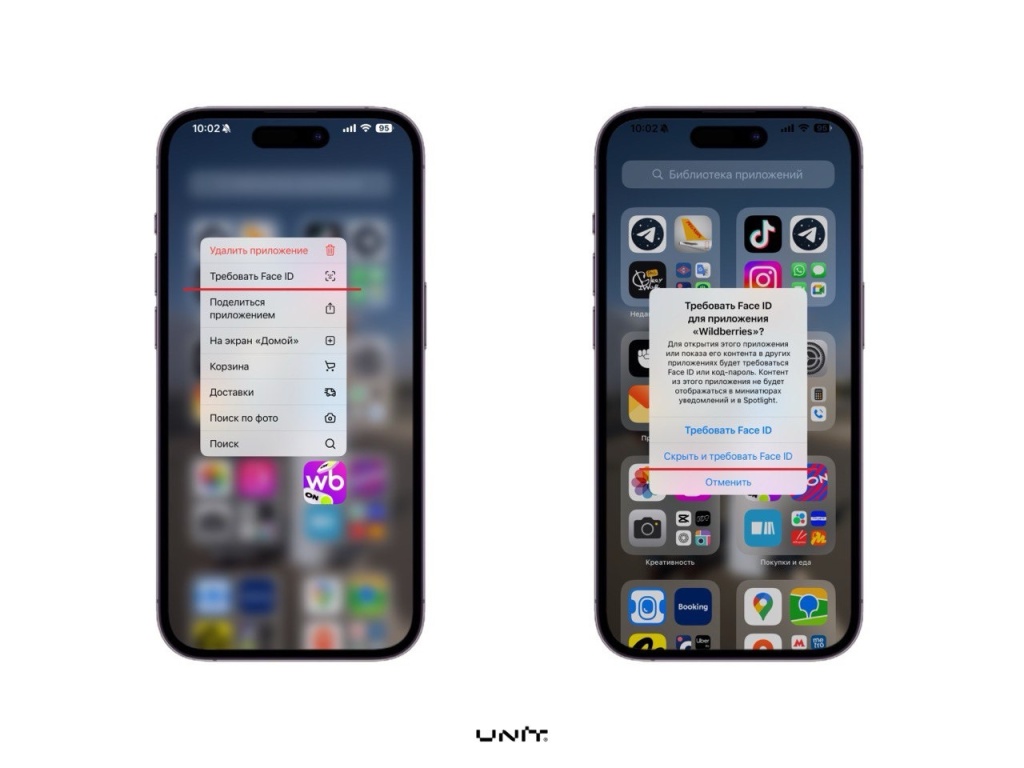
Теперь это приложение исчезнет с главного экрана, его не найдёшь ни через поиск, ни в библиотеке — как будто его вообще не существует.
Важно: если вы не видите опцию «Скрыть», значит, для этого приложения доступна только блокировка, но не исчезновение. Ну, тоже неплохо.
Где искать скрытые приложения?
Итак, вы спрятали приложение. Возникает закономерный вопрос: а как теперь его открыть?
- Откройте библиотеку приложений.
- Пролистайте вниз — в самом низу будет папка «Скрытые».
- Откройте ее — iPhone запросит Face ID или Touch ID.
- После подтверждения вы увидите все скрытые приложения.

Как вернуть приложение обратно на экран?
Вдруг вы передумали и хотите снова видеть свое приложение на главной странице — не проблема:
- Снова откройте библиотеку приложений → «Скрытые».
- Удерживайте палец на нужной иконке.
- Выберите пункт «Не требовать Face ID».
- Подтвердите действие — и вуаля, приложение снова доступно как обычно.
Теперь его можно найти и через поиск, и закрепить на главном экране.
А если просто заблокировать, но не скрывать?
Это тоже возможно — и даже для системных приложений!
Если не хотите, чтобы иконка приложения исчезала, но желаете защитить его от чужих глаз, просто:
- Удержите палец на иконке нужного приложения.
- Нажмите «Требовать Face ID».
- Подтвердите биометрией.
Теперь каждый раз, когда кто-то попробует зайти в это приложение — ему придётся пройти аутентификацию. То есть никто, кроме вас, туда не попадёт. Удобно и без лишней суеты.
Заключение
Apple наконец-то сделала то, чего пользователи ждали годами — возможность прятать и блокировать доступ к приложениям прямо на iPhone. Никаких дополнительных приложений, джейлбрейков или танцев с бубном.
Личные переписки, банковские приложения, заметки и ваши секретики теперь под надежной защитой.

Промокод скопирован в буфер обмена