




Как удалить удалённые приложения с Айфона

Примерное время чтения статьи: 3 минуты

Ты видел на экране «облако» рядом с иконкой приложения и задумался: А удалил ли я его полностью? Или: Как убрать следы давно удалённого приложения и освободить место?
Если ты ищешь как удалить удаленные приложения с Айфона — тебе не нужно гадать. Ниже — понятный, практичный и безопасный план действий от UNIT.
Если коротко: «удалить» ≠ «удалённое навсегда». iOS умеет «сгружать» приложения (оставляет данные), показывать их в библиотеке и хранить привязанные данные в iCloud.
Давай разберёмся, как убрать приложение полностью — и где искать остатки данных.
Почему важно уметь корректно удалить приложение?
Проблема знакома: удалил приложение, а рядом осталась иконка с облачком; или освободил место, а свободного пространства маловато; или ты хочешь избавиться от привязанных данных в iCloud. Если действовать наугад, можно:
- случайно сохранить данные в iCloud (они продолжают занимать место);
- сгрузить приложение, чтобы освободить только саму программу, а данные оставить;
- не удалить покупку из списка «Куплено» (если нужно скрыть приложение).
Важно понимать разницу между «удалением» и «сгрузкой», чтобы не потерять данные, когда они нужны, и не хранить лишнее — когда не нужны. Официальное руководство Apple описывает базовые способы удаления и отличия режимов — с ним хорошо сверяться.
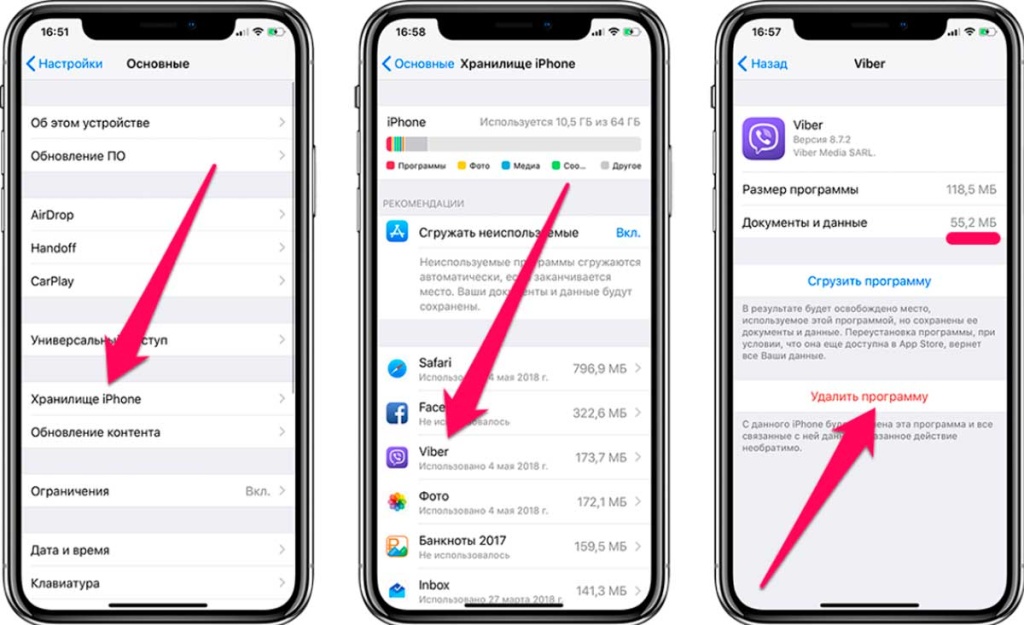
Удаление приложений на iPhone
Три простых способа удалить приложение с Айфона полностью
Ниже — проверенные шаги. Используй по одному или последовательно.
1) Самый быстрый — с экрана «Домой» или из библиотеки приложений
Нажми и удерживай иконку приложения.
Выбери «Удалить приложение» → Удалить». Это удалит приложение и его локальные данные. (Если увидишь вариант «Удалить с экрана «Домой»», приложение останется в библиотеке.)
Совет UNIT: Если иконка дрожит — не пугайся. Подтверди удаление и перезагрузи телефон — так система лучше «уберёт» временные файлы.
2) Через «Настройки» → «Основные» → «Хранилище iPhone» — для полного удаления данных
Открой Настройки → Основные → Хранилище iPhone.
Найди приложение в списке. Нажми на него.
Выбери «Удалить приложение» (не «Сгрузить приложение»). Это удалит и приложение, и его документы/данные.
Почему так: настройка «Сгружать неиспользуемые» удаляет только приложение, оставляя документы. Чтобы убрать и данные — выбираем «Удалить».
3) Если приложение «сгружено» (появляется облачко) — как убрать остатки и данные в iCloud
Проверь, включена ли опция «Сгружать неиспользуемые приложения» в Настройки → App Store. Отключи, если хочешь контролировать удаление вручную.
Если приложение синхронизировалось с iCloud (например, хранит копии данных), открой Настройки → [твоё имя] → iCloud → Управление хранилищем и найди приложение в списке. Удали резервные копии или данные приложения, если уверен, что они больше не нужны.
Важное предупреждение: удаление данных из iCloud — действие необратимое. Сделай бэкап, если сомневаешься.
Быстрое сравнение методов
| Сценарий | Быстрый способ | Удаляет приложение | Удаляет локальные данные | Удаляет iCloud-данные |
| Хочешь просто убрать иконку | Долгое удержание → Удалить | Да | Да (если выбран «Удалить») | Нет |
| Освободить место, но сохранить данные | Настройки → Хранилище → Сгрузить | Нет (сгружает) | Нет (данные сохраняются) | Нет |
| Полное удаление вместе с данными | Настройки → Хранилище → Удалить | Да | Да | Только если удалить в iCloud вручную |
| Скрыть из покупок в App Store | App Store → профиль → Покупки → Скрыть | — | — | — |
Как проверить, что приложение удалено полностью
- Удалил через «Хранилище iPhone» — самый надёжный способ.
- Перезагрузил iPhone — чистит временные файлы.
- Проверил iCloud → Управление хранилищем — удалил резервные копии/данные.
- Проверил App Library — если иконка осталась с облачком — приложение ещё не установлено, а доступно в облаке.
- Если нужно восстановить — открой App Store → профиль → покупki (Куплено) и скачаeшь заново.
Заключение
Удалять приложения с Айфона — просто, если знать, где нажать.
Но чтобы сделать это правильно — проверь и iPhone, и iCloud. Нужна помощь в диагностике или хочешь, чтобы мы проверили устройство лично?
Приходи в UNIT: проверим, оптимизируем и подберём аксессуары, которые реально нужны.

Промокод скопирован в буфер обмена